
こんにちは、笑う背中です。
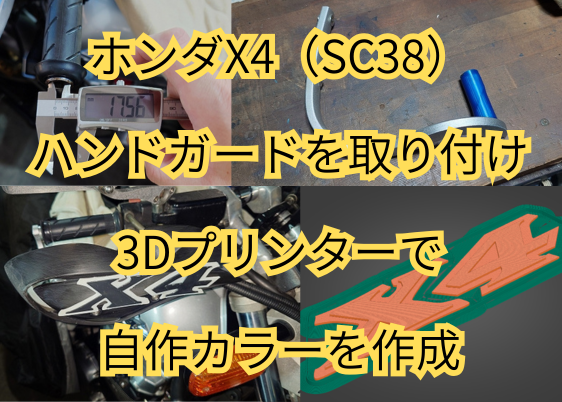
今回はX4に汎用ハンドガードを取り付けます。
汎用ハンドガードのバーエンドが細くて、そのままでは取り付けできませんでした。
そこで3Dプリンターでカラーを作成したら、うまいこと取り付けできました。また装飾も3Dプリンターで作ってみました。
この記事では3Dプリンターで作ったカラーを使い、ハンドガードの取り付けを紹介します。何かひとつでも助けになればうれしいです。
お作法「ハンドガードはワイルドだろおぅ」
売却予定だった汎用ハンドガード

 ポチップ
ポチップ
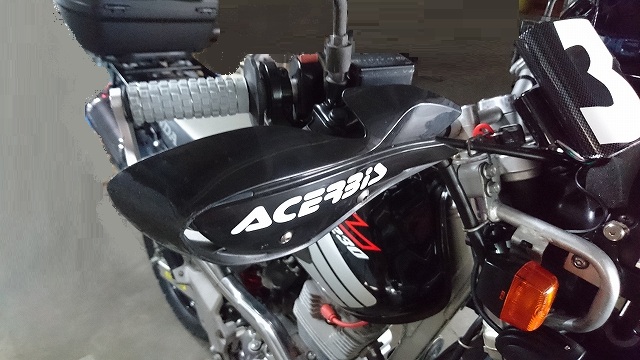
SL230に付けていたハンドガードで、バーエンドのみで固定するタイプです。
装着が簡単な分、ガード性能は低く衝撃よけと言うよりは、風やドロを避けるのがメインでした。
SL230にはより頑丈なプロアーマーハンドガードを装着したので、このハンドガードは売却予定でパーツボックスに眠っていました。
※プロアーマーハンドガード装着記事はこちら → SL230にプロアーマーハンドガードを取付
X4に取り付けるための計測
ハンドガード計測
 ポチップ
ポチップ
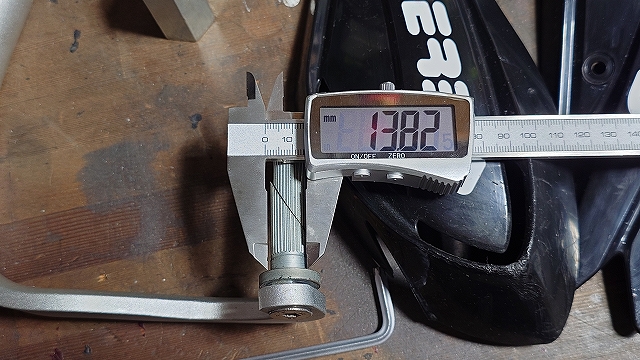
バーエンドの太さを計測します。
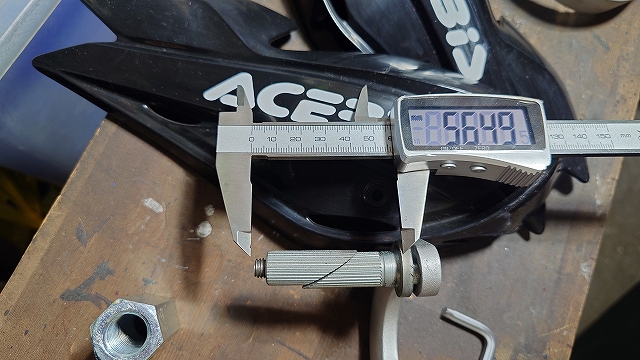
バーエンドの長さを計測します。
X4のハンドルバー計測
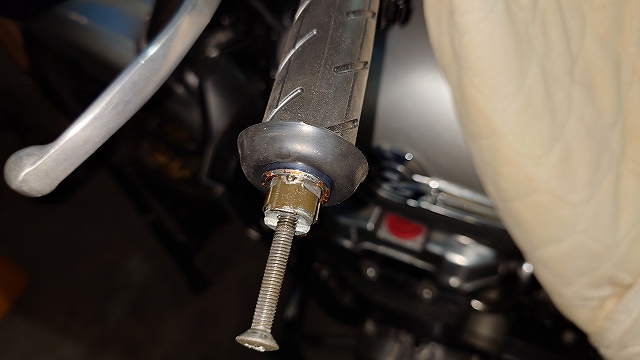
バーエンドのプラスネジを緩めてバーエンドを外します。プラスネジは再度少しねじ込みます
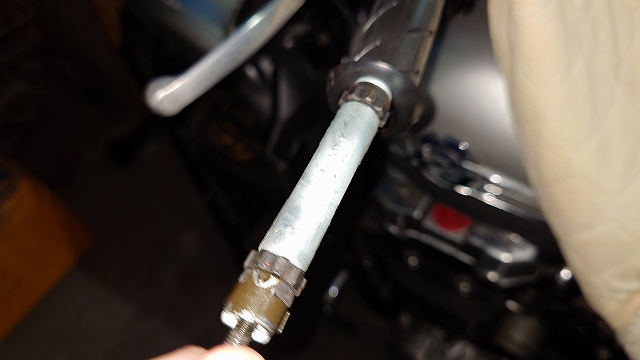
茶色い金属のツメをマイナスドライバーで押さえて引張り出します。
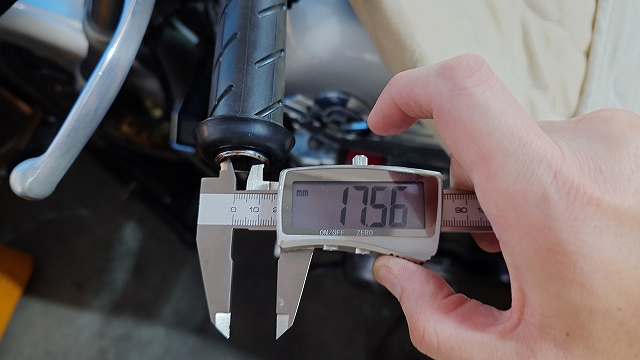
ハンドルバーの内径を計測します。
計測結果よりカラーの寸法決定
このままだとバーエンドを締め込んでも固定することができません。
そこでハンドルバーとバーエンドの間にカラーを入れます。
バーエンドの太さ:13.82mm
バーエンドの長さ:56.49mm
ハンドルバーの内径:17.56mm
上記の間を埋めるカラーのサイズは
内径:14mm、外径17mm、長さ56mm
としました。
これを作成すればハンドガードをX4に取り付けることが出来そうです。
3Dプリンターでハンドガードのカラーを作成
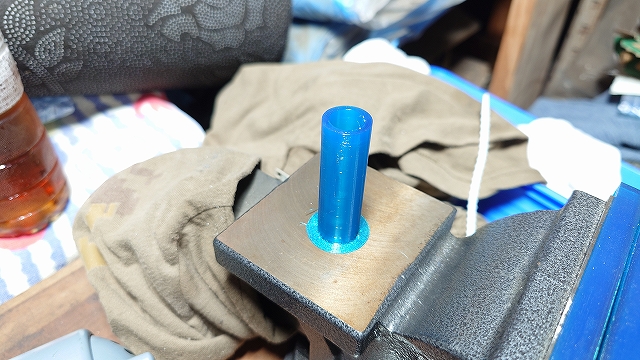
円筒形のカラーができました。
カラーはバーエンドを締め込んだ時に追従してほしいので、ゴムのような素材のTPUで作成しました。
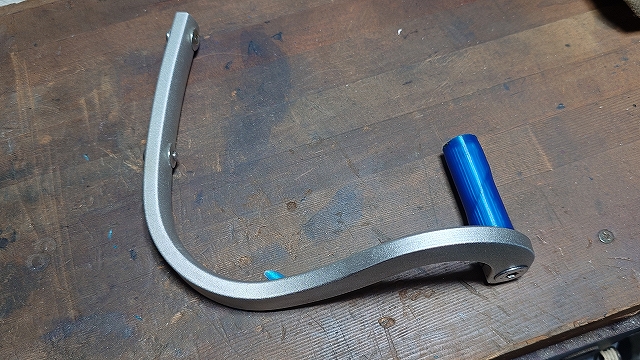
想定通りにハンドガードに装着できました。
X4に取り付け
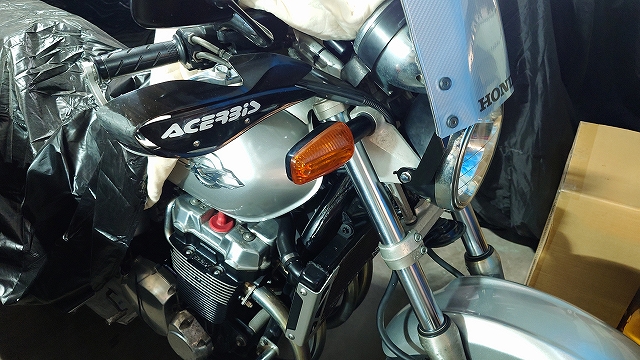
X4に取り付けました。カラーを入れたことでしっかり固定できました。
3Dプリンターでハンドガードの装飾を作成
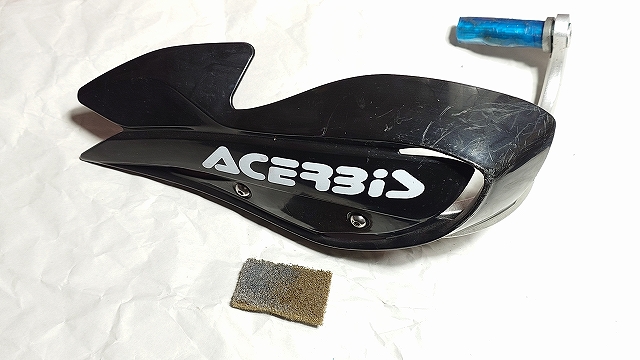
ACERBIS(アチェルビス)オフロードパーツで有名なメーカーですが
X4はオンロードバイクなのと黒地に白文字で目立つのでちょっとひと工夫します。
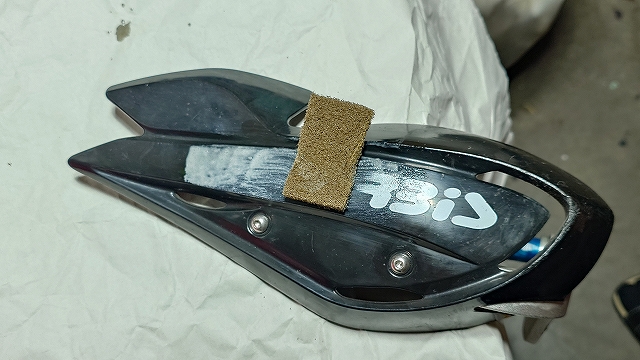
全体を車体色に合わせてシルバーに塗ることも考えましたが、今回はX4だとわかるロゴを作ることにしました。
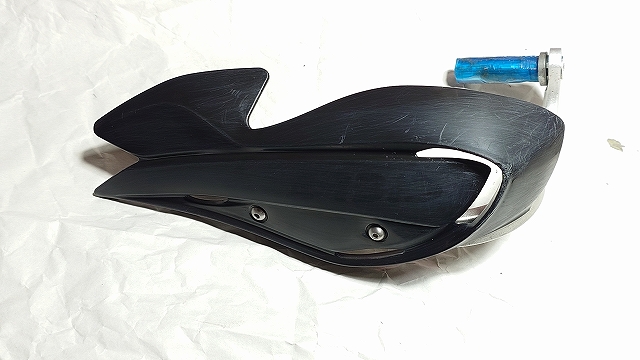
ヤスリでACERBISのロゴを削り取りました。
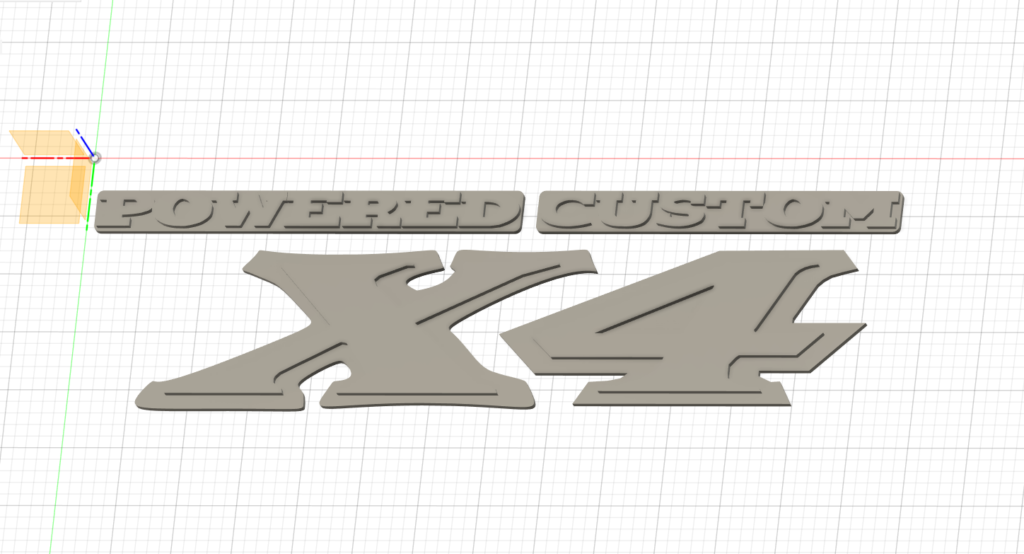
Autodesk FusionでX4のロゴを設計します。
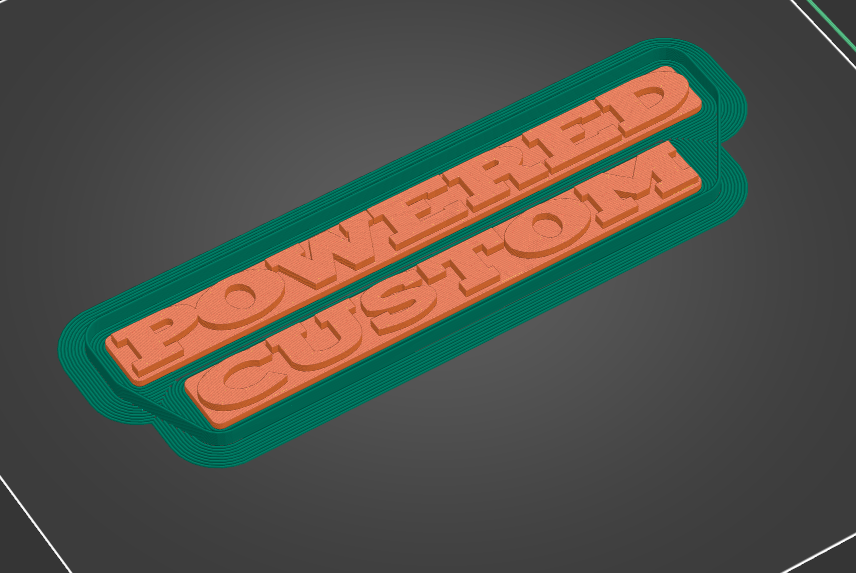
一度に印刷できなかったので、2回に分けて印刷するようにします。
文字部分はこんな感じです。
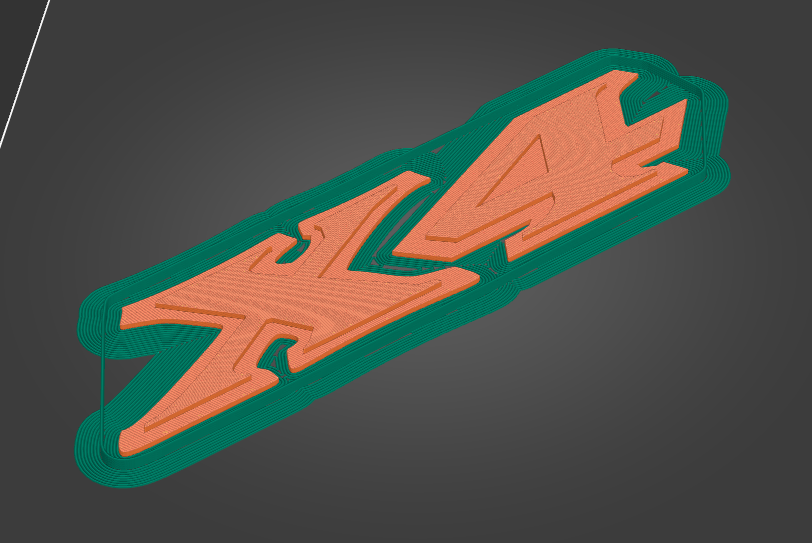
次に「X4」部分。
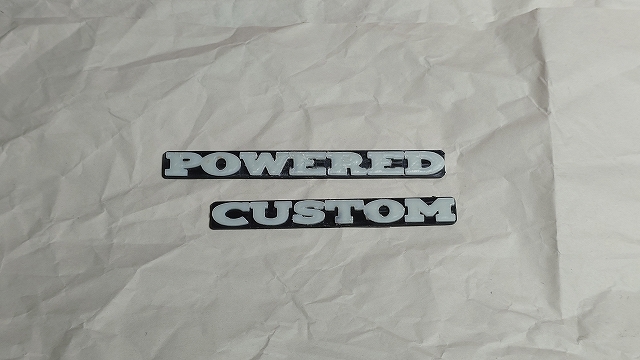
装飾はバイクのカウルなどと同じ、ABSで印刷しました。
文字は黒地に白文字で印刷しました。
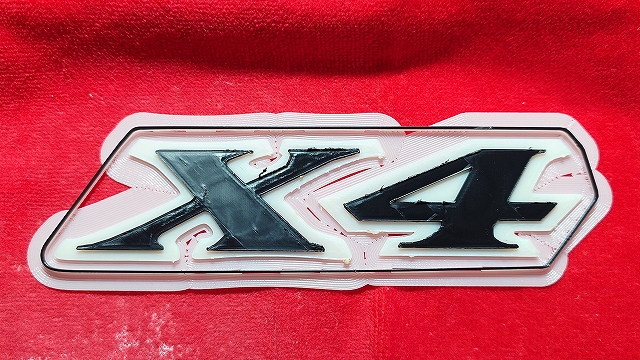
「X4」は白地に黒文字です。
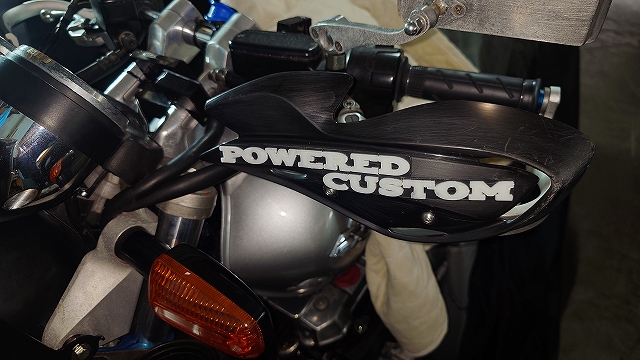
ヒートガンで文字を温めて、ハンドガードの曲面に合うように曲げて、両面テープで固定しました。
 ポチップ
ポチップ
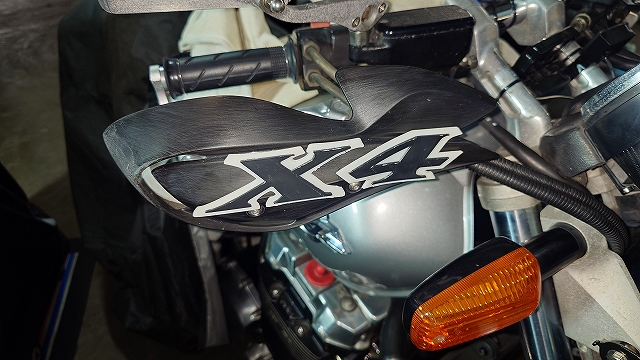
「X4」はこんな感じになりました。
まとめ
今回はX4にハンドガードを取り付けました。
売却予定だったハンドガードを有効活用できたと思っています。
最近のレースシーンではレバーガードが義務化され、ストリートでファッションとしてもあるので、ちょっと大きなレバーガードとしてX4にハンドガードがあってもイイじゃないかな?と思って付けてみました。
取り付けて走った感じは邪魔にはならないし、今後寒くなったときには防風効果も期待できると思います。
ただし、すり抜けする時はちょっと気を使います。
今までならカラー探しが大変でしたが、自分で好きな形を作成できる3Dプリンターは便利だなと改めて思いました。
以上、参考になれば幸いです。
記事のコメントやX(旧Twitter)のDMで、ひと言やアドバイスなどをいただけたら、とてもうれしいです。
最後までご覧いただき、ありがとうございました。
コメント